
যদি আপনি আইফোন ব্যবহারকারী হয়ে থাকেন তাহলে আপনার জন্য আজকে বেস্ট কুড়িটি সেটিং বলবো যা আপনি আজ পর্যন্ত জানেন না তাই দয়া করে পুরোটাই মনোযোগ দিয়ে পড়ুন লিস্ট বাই লিস্ট পুরোটাই সাজানো দেওয়া আছে। আপনি সহজ ভাবে শিখে নিতে পারবেন চলেন শুরু করি
আইফোনের ১০টি সেরা সেটিং নিচে দেওয়া হলো, যা আপনার আইফোন ব্যবহারের অভিজ্ঞতাকে আরও সহজ ও উন্নত করতে সাহায্য করবে
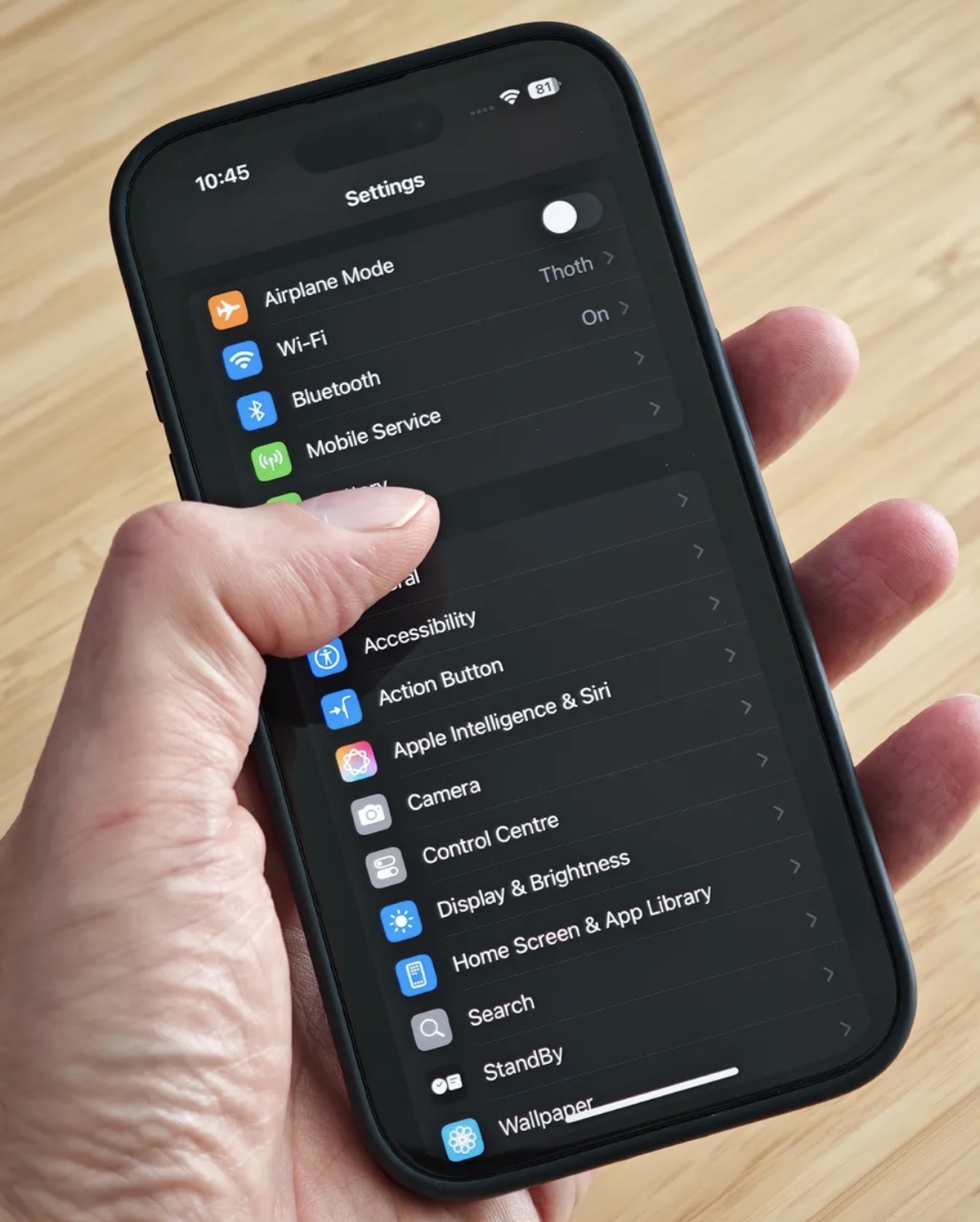
iPhone best 10 setting
- Enable Call Screening
- Customize the Control Center
- Change Your Lock Screen
- Go Dark
- Change Your Battery Charge Level
- Set Up the Action Button
- Customize Camera Control
- Hide Sensitive Apps
- Stop Videos Autoplaying or Looping
- Change Your Default Apps
Enable Call Screening
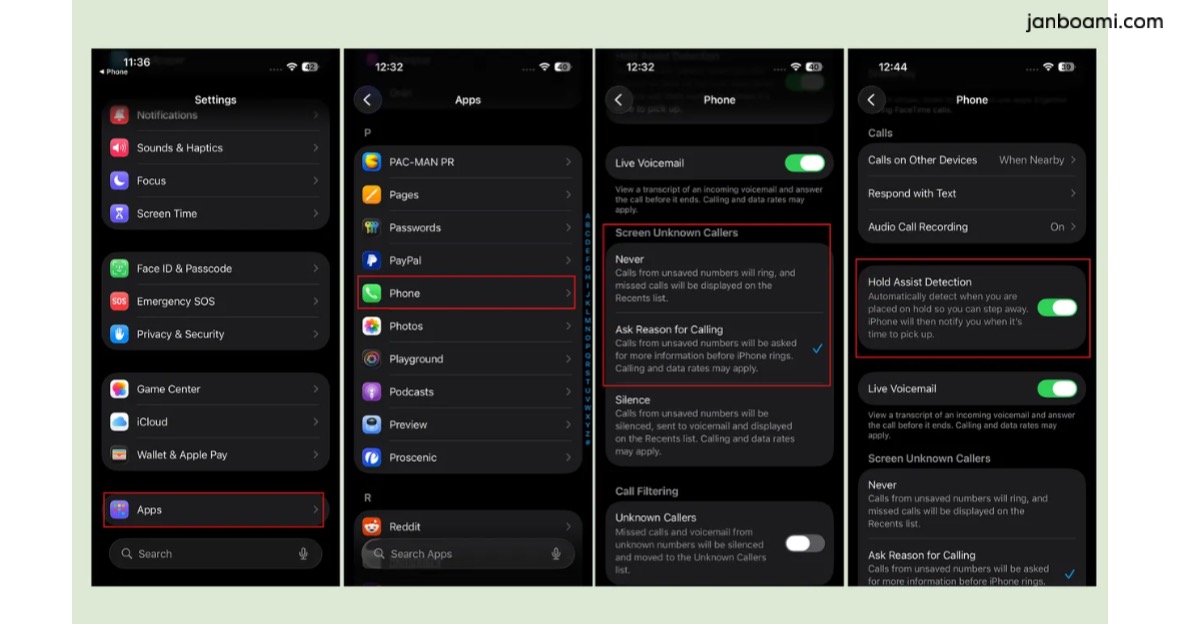
I phone new কল স্ক্রিনিং বৈশিষ্ট্যের মাধ্যমে কোল্ড-কলিং কীটপতঙ্গকে অতীতের জিনিস করে তুলুন। সেটিংস, অ্যাপস-এ যান এবং ফোন ফোন অপশন খুলুন, তারপর স্ক্রিন আননোন কলার-এ ক্লিক করুন এবং কলিংয়ের কারণ জিজ্ঞাসা করুন নির্বাচন করুন। এখন, আপনার iPhone আপনাকে সতর্ক না করেই ব্যাকগ্রাউন্ডে অজানা কলকারীদের কলের উত্তর নিজের ইচ্ছায় দেবে। কলার তাদের কলের কারণ বলার পরে, আপনার ফোনটি রিং হবে এবং আপনি অনস্ক্রিনে প্রতিক্রিয়া দেখতে সক্ষম হবেন যাতে আপনি উত্তর দেবেন কিনা তা সিদ্ধান্ত নিতে পারেন। আপনার হোল্ড অ্যাসিস্ট ডিটেকশন টগল করা আছে কিনা তাও দেখে নেওয়া উচিত, যাতে আপনার আইফোন আপনাকে হোল্ডে রাখা হলে তা সনাক্ত করে, আপনাকে সরে যেতে দেয় এবং তারপরে কোনও মানুষ কলটি ধরার সময় আপনাকে সতর্ক করে।
Also Red. Oppo Nord Premium 5G Launched -India price
Customize the Control Center
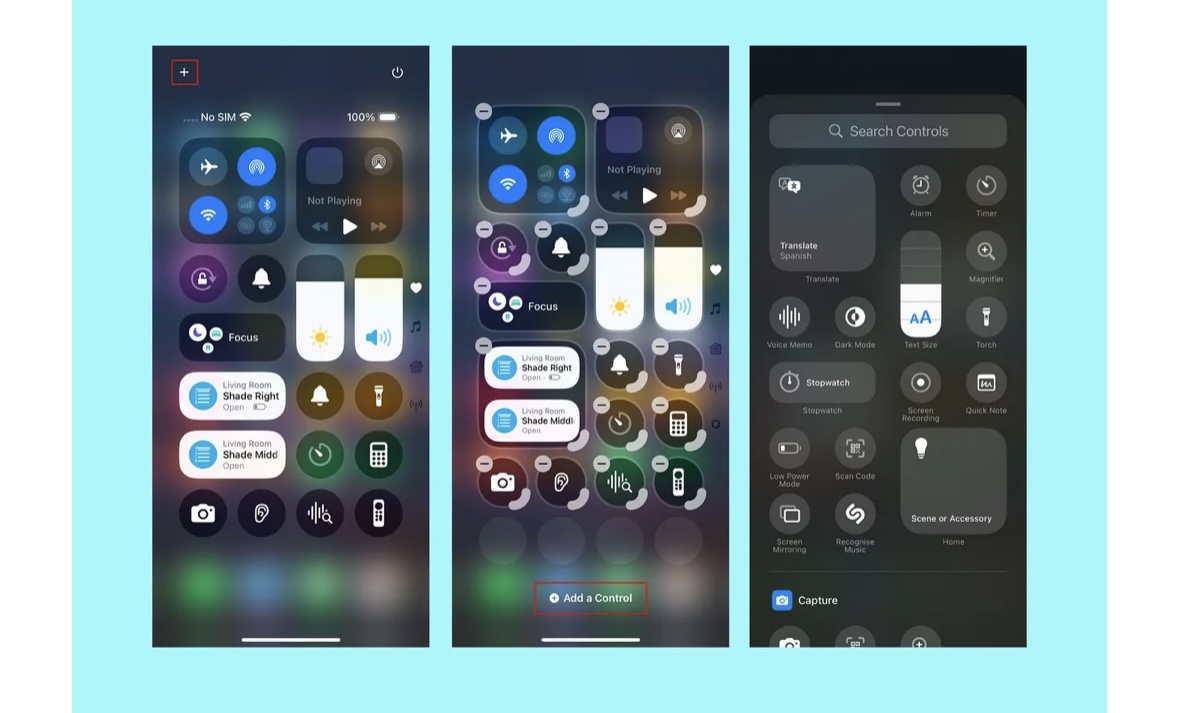
iPhone best 10 setting ন্ট্রোল সেন্টার খুলতে স্ক্রিনের উপরের ডান দিকে তাকান ওখান থেকে নিচের দিকে সোয়াইপ করুন, এবং আপনি দেখতে পাবেন এটি আগের চেয়েও বেশি কাস্টমাইজযোগ্য। আপনি উপরের দিকে তাকান বাম দিকে প্লাস আইকনটি ট্যাপ করতে পারেন অথবা কাস্টমাইজেশন মেনু খুলতে একটি খালি জায়গায় ট্যাপ করে ধরে রাখতে পারেন। এখানে আপনি আইকন এবং উইজেটগুলি সরাতে পারেন, আপনার যেগুলি পছন্দ নয় সেগুলি সরিয়ে ফেলতে পারেন, অথবা নীচে “একটি নিয়ন্ত্রণ যোগ করুন” এ ট্যাপ করে শর্টকাট আইকন এবং উইজেটগুলির একটি অনুসন্ধানযোগ্য তালিকা পেতে পারেন যা আপনি একাধিক কন্ট্রোল সেন্টার স্ক্রিন জুড়ে সংগঠিত করতে পারেন। আপনি অ্যাপ আইকনগুলির রঙ এবং আকার পরিবর্তন করতে, সেগুলিকে পুনর্বিন্যাস করতে এবং আরও অনেক কিছু করতে আপনার হোম স্ক্রিনটি কাস্টমাইজ করতে পারেন।
Change Your Lock Screen
আপনি কি জানেন যে লক স্ক্রিন কন্ট্রোলগুলো ডিফল্টভাবে নিচের বাম দিকে ফ্ল্যাশলাইট এবং নিচের ডান দিকে ক্যামেরা ব্যবহার করে? আপনি কি সেগুলো পরিবর্তন করতে পারো? লক স্ক্রিনের একটি খালি জায়গায় চেপে ধরে কাস্টমাইজ ট্যাপ করো। বিদ্যমান শর্টকাটটি সরাতে মাইনাস আইকনে ট্যাপ করো এবং নতুন একটি যোগ করতে প্লাস আইকনে ট্যাপ করো। তুমি আবহাওয়া এবং তারিখ উইজেট, সময়ের জন্য ফন্ট এবং রঙ পরিবর্তন করতে পারো এবং একটি ওয়ালপেপার বেছে নিতে পারো। ঘড়িগুলোর মধ্যে একটি আপনার ওয়ালপেপারের সাথে খাপ খাইয়ে নিতে প্রসারিত হবে।
iPhone best Go Dark
iphone মোবাইলের ড্রাগ মোড ব্যবহার করে আপনি আপনার নিজের চোখভালো রাখতে পারবেন। সেটিংসে যান, ডিসপ্লে এবং উজ্জ্বলতা নির্বাচন করুন এবং ডার্ক ট্যাপ করুন। আপনি অটোমেটিক চালু করতে এবং সূর্যাস্তের সাথে সাথে এটি পরিবর্তন করতে পছন্দ করতে পারেন, তবে আমি সর্বদা ডার্ক মোডে থাকতে পছন্দ করি।
Change Your Battery Charge Level
যদি আপনি আপনার আইফোনের ব্যাটারি যতটা সম্ভব কমাতে চান, তাহলে চার্জিং লিমিট পরিবর্তন করার কথা বিবেচনা করুন। ৮০ শতাংশের বেশি চার্জ না করে আপনি আপনার স্মার্টফোনের ব্যাটারির স্বাস্থ্য সর্বাধিক করতে পারেন। যেটা আমি নিজেই ইউজ করি ৯৫ ।আইফোনের ডিফল্ট এখন অপ্টিমাইজড ব্যাটারি চার্জিং, যা ৮০ শতাংশে অপেক্ষা করে এবং সকালে যখন আপনি কাজ শুরু করার জন্য প্রস্তুত হন তখন ১০০ শতাংশে পৌঁছানোর লক্ষ্য রাখে। তবে একটি স্লাইডার আছে যা আপনি সেটিংসে, ব্যাটারি এবং চার্জিং এর অধীনে ৮০ শতাংশের একটি কঠিন সীমাতে সেট করতে পারেন। যদি এটি আপনার সমস্যা করে, তাহলে এখানেই আপনি অপ্টিমাইজড ব্যাটারি চার্জিং বন্ধ করতে পারেন।
Set Up the Action Button
iPhone best 10 setting যাদের iPhone 15 Pro মডেল, যেকোনো iPhone 16 মডেল, অথবা যেকোনো iPhone 17 আছে, তাদের কাছে পুরনো মিউট সুইচের পরিবর্তে একটি অ্যাকশন বোতাম থাকে। ডিফল্টরূপে, আপনি যখন আপনার iPhone best 10 setting টিপবেন এবং ধরে রাখবেন তখন এটি নীরব করে দেবে, তবে আপনি সেটিংসে গিয়ে এটির কাজ পরিবর্তন করতে পারেন, তারপর অ্যাকশন বোতামে যান। আপনি ক্যামেরা এবং ফ্ল্যাশলাইট থেকে শুরু করে ভিজ্যুয়াল ইন্টেলিজেন্স পর্যন্ত বিভিন্ন মৌলিক বিকল্পের মাধ্যমে সোয়াইপ করতে পারেন, তবে আপনি যদি এটি আরও আকর্ষণীয় কিছু করতে চান তবে শর্টকাট নির্বাচন করুন। যদি আপনি অপরিচিত হন, তাহলে Apple Shortcuts অ্যাপ কীভাবে ব্যবহার করবেন সে সম্পর্কে আমাদের নির্দেশিকাটি দেখুন।
Customize Camera Control
iPhone 16 সিরিজে ক্যামেরা কন্ট্রোল চালু হয়েছে, এটি একটি ফিজিক্যাল বোতাম যা পাওয়ার বোতামের নিচে থাকে এবং একবার প্রেস করলেই ক্যামেরা চালু হয়। iPhone best 10 setting আপনি যখন ক্যামেরা অ্যাপে থাকবেন, তখন এটি টিপলে একটি ছবি তোলা হবে এবং দীর্ঘক্ষণ প্রেস করলে একটি ভিডিও রেকর্ড করা হবে। ক্যামেরা অ্যাপের বাইরে ক্যামেরা কন্ট্রোল টিপে ধরে রাখলে অ্যাপলের ভিজ্যুয়াল ইন্টেলিজেন্স বৈশিষ্ট্যটি চালু হয় (একরকম গুগল লেন্সের মতো)। কিন্তু আমার কাছে সবচেয়ে বিরক্তিকর মনে হয় ক্যামেরা কন্ট্রোলের নিয়ন্ত্রণের দ্বিতীয় স্তর: সোয়াইপিং। আপনি ফটোগ্রাফি স্টাইল, জুম লেভেল বা লেন্সের মধ্যে স্লাইড করতে ক্যামেরা অ্যাপের বোতামটি সোয়াইপ করতে পারেন। এটি তত্ত্বগতভাবে সুন্দর, তবে অনেক বেশি সংবেদনশীল।
Hide Sensitive Apps
ক্যান্ডি ক্রাশের আসক্তি বা ঝুঁকিপূর্ণ ছবি দেখে আপনি বিব্রত বোধ করেন, অথবা হয়তো আপনি নোটস অ্যাপ ব্যবহার করে আপনার সঙ্গীর জন্মদিনের পার্টির পরিকল্পনা করছেন, আপনি সেগুলো সবার চোখ থেকে আড়াল করতে পারেন। আমি এখানে বিচার করার জন্য আসিনি। একটি অ্যাপ সুরক্ষিত রাখতে, আপনার কাছে দুটি বিকল্প আছে: আইকনে ট্যাপ করে ধরে রাখুন এবং Require Face ID, তারপর Require Face ID, অথবা Hide and Require Face ID নির্বাচন করুন। প্রথম বিকল্পটি অ্যাপটিকে তার জায়গায় রেখে দেয়, কিন্তু Face ID চেক ছাড়া কেউ এটি অ্যাক্সেস করতে পারবে না। আপনি যদি অ্যাপটি লুকাতে চান, তাহলে দ্বিতীয় বিকল্পটি বেছে নিন এবং তারপর Hide App, এবং এটি আপনার অ্যাপ লাইব্রেরির নীচে একটি লুকানো ফোল্ডারের মধ্যে লুকিয়ে থাকবে যেখানে খোলার জন্য Face ID চেক প্রয়োজন।
iPhone best 10 setting আরো দুটি বাকি থাকল কিছু প্রবলেমের কারণে দিতে পারলাম না তবে পরে আপডেট করে দেব